


前言
不少客户买了服务器,由于业务量增加硬盘不够用了。
选择了在服务商那里在线升级硬盘,但升级后查看硬盘大小并未发生变化。
由于涉及到数据安全问题,硬盘无法直接增加,需要自己手动扩容!
下面就来教大家Linux系统和Windows系统如何在线扩容!
强烈建议,扩容前先备份数据-扩容前先备份数据-扩容前先备份数据
如果需要服务器的话可以去购买我们的机器,商家提供免费扩容服务
1、Linux系统扩容教程
首先:扩容分区表
SSH登陆服务器输入命令:df -TH,获得数据盘相关信息
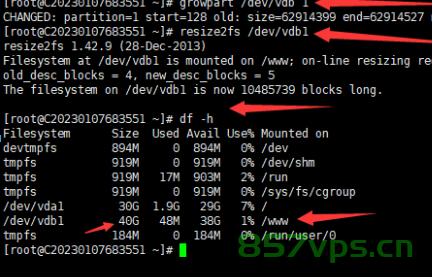
可以看到演示服务器的数据盘分区是:/dev/vdb1

直接执行命令【1前面有个空格不要删除】
growpart /dev/vdb 1其次:扩容文件系统命令
(1) ext文件系统,适合用本次测试服务器
resize2fs /dev/vdb1(2) xfs文件系统,不适用于本次测试服务器
xfs_growfs /dev/vdb1扩容成功示例图由30G扩容到40G
3、Windows系统扩容教程
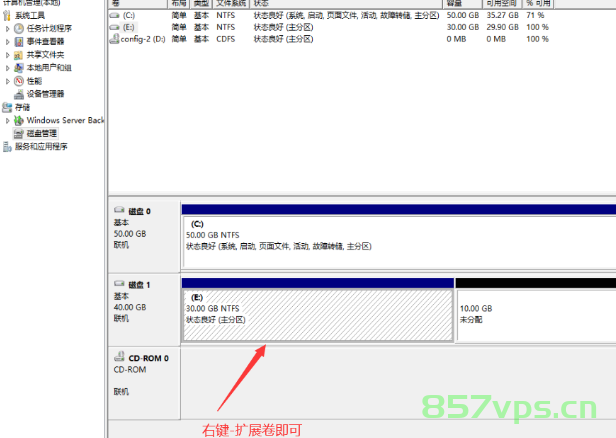
进入磁盘管理,选择数据盘。右键点击扩展卷,选择容量
THE END
![[原创工具] 【伽卡他卡秒杀工具】修复伽卡他卡造成的电脑异常-晚染'blog](https://img.52starxi.cn/img/2024/06/20/047590b8d587026d.jpg)
![[转载]1+X职业技能等级证书-网店运营推广(初级)实训客服模块-晚染'blog](https://52starxi.cn/wp-content/uploads/2024/10/64ac4a858820250102161006-300x180.jpg)

![[失效][魔方财务模板]mfQloud 科技简约风格自适应主题-晚染'blog](https://img.52starxi.cn/i/2024/04/23/c3268673093ee3ea.png)
![[Kangle模板]康乐Kangle六套Easypanel用户前台模板-晚染'blog](https://52starxi.cn/wp-content/uploads/2024/05/20240504031552738-image-300x151.png)


![[转载]1+X职业技能等级证书-网店运营推广(初级)实训客服模块-晚染'blog](https://52starxi.cn/wp-content/uploads/2024/10/64ac4a858820250102161006.jpg)
![[Kangle模板]康乐Kangle六套Easypanel用户前台模板-晚染'blog](https://52starxi.cn/wp-content/uploads/2024/05/20240504031552738-image.png)


暂无评论内容